
Si vous gérez un site WordPress avec du contenu que vos visiteurs aiment conserver — recettes, tutoriels, fiches pratiques, articles de fond — vous avez sûrement déjà reçu cette question : « Comment je fais pour imprimer ça ? »
La réponse native de WordPress, c’est… rien. Pas de bouton d’impression, pas de mise en page optimisée pour l’imprimante, pas de statistiques. J’ai donc développé Global Print & Track, un plugin gratuit qui règle ce problème proprement, sans toucher à votre thème.
Dans cet article, je vous explique ce qu’il fait, comment l’installer, et pourquoi je l’ai conçu de cette façon.
Pourquoi ajouter un bouton d’impression à WordPress ?
L’impression est loin d’être morte. Selon les niches, entre 5 et 20 % des visiteurs cherchent à conserver physiquement un contenu. C’est particulièrement vrai pour :
- les recettes de cuisine (personne ne veut son téléphone en cuisine)
- les tutoriels et guides pratiques (à garder sous la main)
- les fiches médicales ou juridiques (à montrer, à archiver)
- les ressources pédagogiques (pour les enseignants, les parents)
Sans bouton visible, ces utilisateurs impriment la page entière — avec le menu, le footer, les publicités. Résultat : un document illisible qui donne une mauvaise image de votre site.
Un bouton d’impression dédié, c’est donc à la fois un service rendu à vos lecteurs et un signal de qualité pour votre contenu.
Ce que fait Global Print & Track
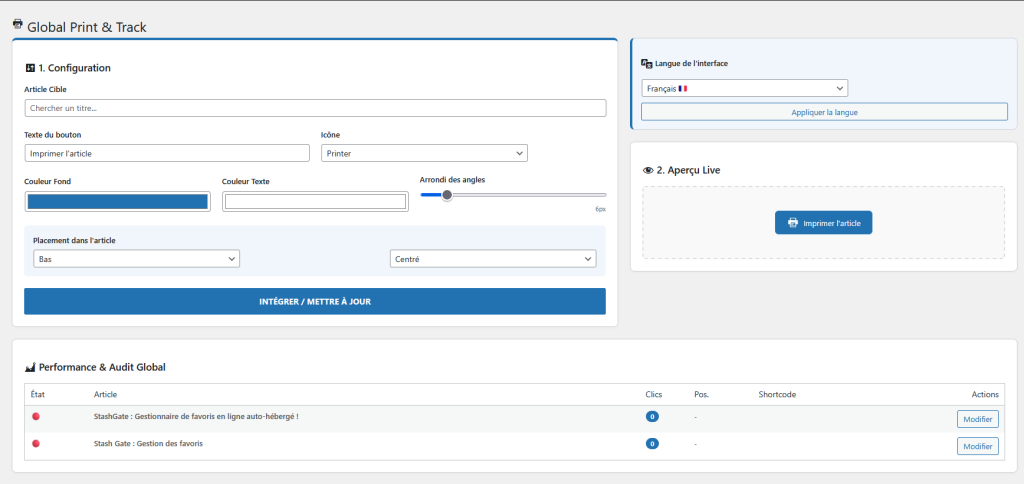
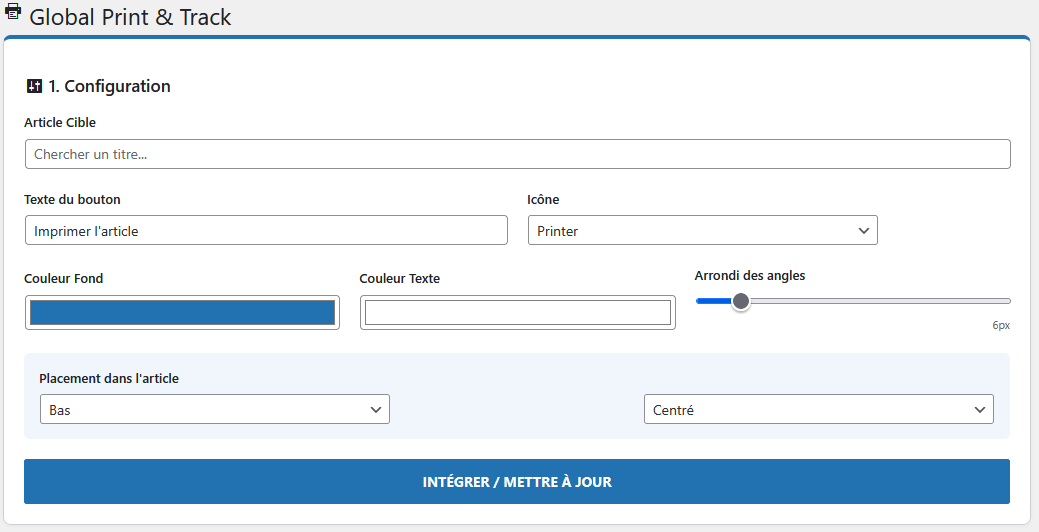
Global Print & Track ajoute un bouton d’impression configurable directement dans le contenu de vos articles et pages WordPress. Voici ce que vous pouvez paramétrer depuis l’interface d’administration :
Personnalisation visuelle complète
- Texte du bouton : rédigez-le comme vous voulez (Imprimer cet article, Télécharger en PDF, etc.)
- Couleur de fond et couleur du texte : via un color picker intégré, pour coller parfaitement à votre charte graphique
- Arrondi des angles : de carré (0 px) à pilule (50 px), avec un curseur en temps réel
- Icône : choix parmi cinq icônes dashicons (imprimante, document, fichier, PDF, nuage)
Placement dans l’article
Le bouton peut être positionné :
- En haut ou en bas de l’article
- À gauche, centré ou à droite
Vous choisissez une fois, le plugin insère automatiquement le shortcode dans le contenu de l’article. Pas besoin de toucher à l’éditeur.
Aperçu en temps réel
Un panneau d’aperçu live vous montre exactement à quoi ressemblera votre bouton avant de l’enregistrer. Pratique pour ajuster les couleurs sans tâtonner.
Suivi des impressions
Chaque clic sur le bouton est comptabilisé. Le tableau de bord du plugin vous donne une vue globale sur tous vos articles :
- Nombre de clics par article
- Position du bouton (haut/bas)
- Shortcode utilisé
- Actions rapides : modifier, supprimer le bouton, remettre les stats à zéro
Comment ça s’affiche à l’impression ?
C’est là où la plupart des solutions bricolées échouent. Quand un visiteur clique sur le bouton, le plugin utilise JavaScript pour identifier précisément le contenu de l’article dans votre DOM, masquer tout ce qui ne lui appartient pas (header, navigation, sidebar, footer, commentaires…), et déclencher l’impression.
Résultat : l’imprimante ne reçoit que l’article, proprement mis en page, sur autant de pages que nécessaire. Pas de menu qui déborde, pas d’éléments coupés.
Après l’impression, la page retrouve son état normal automatiquement — aucun rechargement nécessaire.
Installation en 3 étapes
- Téléchargez le plugin et déposez le dossier
global-print-trackdans/wp-content/plugins/ - Activez-le depuis Extensions > Extensions installées
- Ouvrez le menu Print & Track dans votre administration WordPress
C’est tout. Aucune configuration de base de données manuelle, aucun fichier à modifier. Le plugin crée automatiquement sa table de statistiques à l’activation.
Comment configurer votre premier bouton
- Dans le panneau Configuration, cherchez votre article dans le champ de recherche
- Choisissez le texte, l’icône, les couleurs et le radius — l’aperçu se met à jour en direct
- Sélectionnez la position (haut/bas, alignement)
- Cliquez sur Intégrer / Mettre à jour
Le shortcode est inséré dans l’article. Vous pouvez ensuite le modifier ou le supprimer depuis le tableau d’audit sans jamais ouvrir l’éditeur d’article.
Interface multilingue
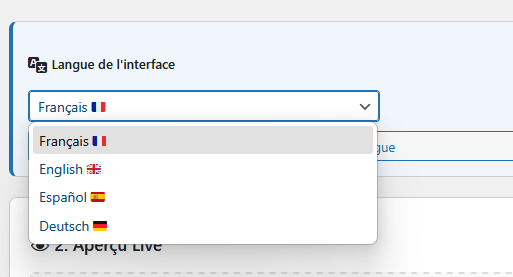
Le plugin est disponible en français, anglais, espagnol et allemand. La langue se choisit directement depuis la page d’administration, sans avoir à modifier de fichiers de configuration.
Questions fréquentes
Le plugin fonctionne-t-il avec tous les thèmes WordPress ?
Oui. La technique utilisée pour l’impression s’adapte dynamiquement à la structure HTML de n’importe quel thème, sans règle CSS codée en dur.
Le bouton est-il compatible avec Gutenberg et l’éditeur classique ?
Oui. Le shortcode fonctionne dans les deux éditeurs, ainsi que dans n’importe quel constructeur de page compatible shortcodes.
Les statistiques de clics sont-elles conservées après désinstallation ?
Non. Pour préserver votre base de données, toutes les données du plugin (table de stats et options) sont supprimées proprement à la désinstallation.
Puis-je avoir un bouton différent sur chaque article ?
Absolument. Chaque bouton est indépendant : texte, couleur et position peuvent être différents d’un article à l’autre.
Le plugin ralentit-il mon site ?
Non. Le CSS et le JavaScript ne sont chargés que sur les pages où le shortcode est présent. Sur les autres pages, le plugin ne charge rien du tout.
Conclusion
Global Print & Track répond à un besoin simple mais mal géré par la plupart des sites WordPress : donner aux visiteurs un moyen propre d’imprimer votre contenu, tout en vous donnant les données pour comprendre ce qui est réellement imprimé.
Si votre site produit du contenu à forte valeur pratique, c’est un petit ajout qui peut faire une vraie différence dans l’expérience de vos lecteurs.
Plugin Wordpress qui permet de gérer l'impression avec statistiques.